ในฐานะซัพพลายเออร์เมนบอร์ด ฉันมักจะพบลูกค้าที่ไม่แน่ใจว่าเมนบอร์ดมีอะแดปเตอร์ Wi - Fi ในตัวหรือไม่ นี่เป็นข้อพิจารณาที่สำคัญ โดยเฉพาะอย่างยิ่งในโลกที่เชื่อมต่อกันในปัจจุบัน ซึ่งการเชื่อมต่อ Wi-Fi แทบจะเป็นสิ่งจำเป็นสำหรับอุปกรณ์จำนวนมาก ในบล็อกโพสต์นี้ ฉันจะแบ่งปันวิธีที่มีประสิทธิภาพในการตรวจสอบว่าเมนบอร์ดมีอะแดปเตอร์ Wi - Fi ในตัวหรือไม่
1. ตรวจสอบเอกสารประกอบผลิตภัณฑ์
วิธีแรกและตรงไปตรงมาที่สุดคือการอ้างอิงถึงเอกสารประกอบของผลิตภัณฑ์ เมื่อคุณซื้อเมนบอร์ด มักจะมาพร้อมกับคู่มือผู้ใช้หรือเอกสารข้อมูลจำเพาะ เอกสารเหล่านี้ให้ข้อมูลโดยละเอียดเกี่ยวกับคุณสมบัติและส่วนประกอบของเมนบอร์ด มองหาส่วนที่กล่าวถึงการเชื่อมต่อไร้สายหรือ Wi - Fi หากเอกสารระบุว่าเมนบอร์ดมีอะแดปเตอร์ Wi - Fi ในตัว คุณก็มั่นใจได้
ตัวอย่างเช่น หากคุณกำลังพิจารณากกระดานหลักของยอร์กโปรดอ่านคู่มือผลิตภัณฑ์อย่างละเอียด คู่มือจะระบุอย่างชัดเจนว่ารองรับ Wi - Fi หรือไม่ บางครั้ง เอกสารประกอบยังอาจให้รายละเอียดเพิ่มเติม เช่น มาตรฐาน Wi - Fi (เช่น 802.11ac, 802.11ax) ที่อแด็ปเตอร์รองรับ ซึ่งจะเป็นประโยชน์หากคุณมีข้อกำหนดเฉพาะ
2. ตรวจสอบกระดานหลักทางกายภาพ
หากคุณมีเมนบอร์ดอยู่ตรงหน้า การตรวจร่างกายก็สามารถเปิดเผยอะไรได้หลายอย่างเช่นกัน มองหาสัญญาณต่อไปนี้:
ขั้วต่อเสาอากาศ
อะแดปเตอร์ Wi-Fi ส่วนใหญ่ต้องใช้เสาอากาศในการส่งและรับสัญญาณ ตรวจสอบเมนบอร์ดว่ามีขั้วต่อเสาอากาศขนาดเล็กหรือไม่ สิ่งเหล่านี้มักมีป้ายกำกับว่า "ANT" หรืออะไรที่คล้ายกัน มักมีขนาดเล็ก ขั้วต่อคล้ายโคแอกเชียล และโดยทั่วไปจะมีตั้งแต่สองตัวขึ้นไป หากคุณเห็นขั้วต่อเหล่านี้บนเมนบอร์ด แสดงว่ามีอะแดปเตอร์ Wi-Fi ในตัว

โมดูลไว-ไฟ
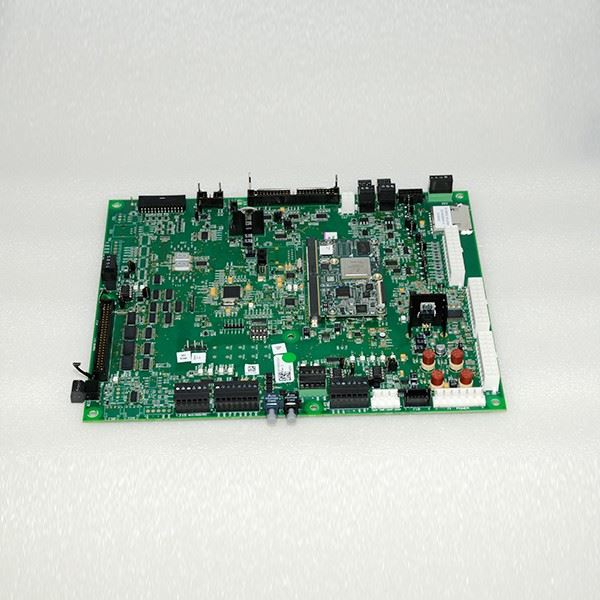
เมนบอร์ดหลักบางตัวมีโมดูล Wi - Fi ที่มองเห็นได้ อาจดูเหมือนแผงวงจรเล็กๆ ติดอยู่กับเมนบอร์ด โมดูลอาจมีชื่อของผู้ผลิตชิป Wi - Fi (เช่น Intel, Qualcomm หรือ Realtek) พิมพ์อยู่ หากคุณมองเห็นโมดูลดังกล่าว แสดงว่าเมนบอร์ดมีอะแดปเตอร์ Wi-Fi ในตัวอย่างแน่นอน
เช่น เมื่อต้องรับมือกับกกระดานหลักผู้ให้บริการการตรวจร่างกายอย่างละเอียดสามารถช่วยคุณพิจารณาความสามารถของ Wi - Fi ได้ อย่างไรก็ตาม โปรดทราบว่าเมนบอร์ดบางรุ่นได้รับการออกแบบในลักษณะที่ส่วนประกอบ Wi - Fi ได้รับการผสานรวมอย่างลึกซึ้งยิ่งขึ้น และอาจมองเห็นได้ไม่ชัดเจนนัก
3. ใช้เครื่องมือข้อมูลระบบ
หากติดตั้งเมนบอร์ดไว้ในอุปกรณ์แล้ว (เช่น คอมพิวเตอร์) คุณสามารถใช้เครื่องมือข้อมูลระบบเพื่อตรวจสอบ Wi - Fi ได้
หน้าต่าง
บนคอมพิวเตอร์ Windows คุณสามารถใช้ Device Manager ได้ กดปุ่ม Windows + X แล้วเลือก "Device Manager" จากเมนู ในหน้าต่าง Device Manager ให้มองหาหมวดหมู่ "อะแดปเตอร์เครือข่าย" หากมีอะแดปเตอร์ Wi - Fi อยู่ในหมวดหมู่นี้ แสดงว่าเมนบอร์ดมีอะแดปเตอร์ Wi - Fi ในตัว คุณยังสามารถคลิกขวาที่อะแดปเตอร์และเลือก "คุณสมบัติ" เพื่อดูข้อมูลเพิ่มเติม เช่น ผู้ผลิตและรุ่น
ระบบปฏิบัติการ macOS
ถ้าใช้ Mac ให้คลิกเมนู Apple แล้วเลือก "About This Mac" จากนั้นคลิกที่ "รายงานระบบ" ในหน้าต่างรายงานระบบ ให้เลือก "เครือข่าย" จากแถบด้านข้าง หากมีรายการ Wi - Fi แสดงว่าเมนบอร์ดมีอะแดปเตอร์ Wi - Fi ในตัว
4. ตรวจสอบการตั้งค่า BIOS/UEFI
การตั้งค่า Basic Input/Output System (BIOS) หรือ Unified Extensible Firmware Interface (UEFI) ของอุปกรณ์ยังสามารถให้ข้อมูลเกี่ยวกับอะแดปเตอร์ Wi - Fi ได้อีกด้วย
รีสตาร์ทอุปกรณ์และเข้าสู่การตั้งค่า BIOS/UEFI วิธีการเข้าสู่การตั้งค่าเหล่านี้จะแตกต่างกันไปขึ้นอยู่กับผู้ผลิตอุปกรณ์ อาจทำได้โดยการกดปุ่มเฉพาะระหว่างการเริ่มต้นระบบ เช่น F2, F10 หรือ Delete เมื่อคุณอยู่ในการตั้งค่า BIOS/UEFI ให้มองหาส่วนที่เกี่ยวข้องกับ "เครือข่าย" หรือ "ไร้สาย" หากมีตัวเลือกให้เปิดหรือปิดใช้งาน Wi - Fi แสดงว่าเมนบอร์ดมีอะแดปเตอร์ Wi - Fi ในตัว
5. ค้นหาซอฟต์แวร์ที่เกี่ยวข้องกับ Wi - Fi
เมนบอร์ดบางรุ่นมาพร้อมกับซอฟต์แวร์ที่เกี่ยวข้องกับ Wi - Fi ที่ติดตั้งไว้ล่วงหน้า ตรวจสอบรายการโปรแกรมที่ติดตั้งบนอุปกรณ์ หากคุณพบซอฟต์แวร์ เช่น ยูทิลิตี้การกำหนดค่า Wi - Fi หรือตัวจัดการเครือข่ายไร้สาย อาจเป็นไปได้ว่าเมนบอร์ดมีอะแดปเตอร์ Wi - Fi ในตัว
ข้อพิจารณาพิเศษสำหรับกระดานหลักต่างๆ
เมื่อต้องจัดการกับเมนบอร์ดเฉพาะ เช่นบอร์ดอินเวอร์เตอร์ York 024 - 36133 - 002ผู้ผลิตหลายรายอาจมีคุณสมบัติการออกแบบที่เป็นเอกลักษณ์ บอร์ดอินเวอร์เตอร์บางรุ่นอาจมีการผสานรวมส่วนประกอบ Wi - Fi ที่ซับซ้อนมากขึ้น และอาจจำเป็นต้องอ้างอิงถึงฝ่ายสนับสนุนด้านเทคนิคของผู้ผลิตหรือแหล่งข้อมูลออนไลน์เพื่อดูข้อมูลที่แม่นยำยิ่งขึ้น
ในบางกรณี เมนบอร์ดอาจมีพื้นที่ทางกายภาพและขั้วต่อสำหรับอแด็ปเตอร์ Wi - Fi แต่ไม่ได้ติดตั้งอแด็ปเตอร์เอง อาจเป็นเพราะบอร์ดได้รับการออกแบบมาให้ปรับแต่งได้ และสามารถเพิ่มอแด็ปเตอร์ Wi - Fi ในภายหลังเป็นการอัพเกรดได้ ในสถานการณ์เช่นนี้ คุณยังคงสามารถใช้วิธีการข้างต้นเพื่อพิจารณาว่าบอร์ดมีศักยภาพในการเชื่อมต่อ Wi - Fi หรือไม่
บทสรุป
การตรวจสอบว่าเมนบอร์ดมีอะแดปเตอร์ Wi - Fi ในตัวหรือไม่สามารถทำได้หลายวิธี ไม่ว่าจะเป็นการอ้างอิงถึงเอกสารประกอบของผลิตภัณฑ์ การตรวจสอบทางกายภาพของบอร์ด การใช้เครื่องมือข้อมูลระบบ การตรวจสอบการตั้งค่า BIOS/UEFI หรือการค้นหาซอฟต์แวร์ที่เกี่ยวข้องกับ Wi - Fi แต่ละวิธีก็มีข้อดีในตัวเอง
ในฐานะซัพพลายเออร์เมนบอร์ด ฉันเข้าใจถึงความสำคัญของการมีข้อมูลที่ถูกต้องเกี่ยวกับผลิตภัณฑ์ หากคุณอยู่ในตลาดเมนบอร์ดที่มีข้อกำหนด Wi - Fi เฉพาะ หรือหากคุณมีคำถามใดๆ เกี่ยวกับการพิจารณาความสามารถ Wi - Fi ของเมนบอร์ด โปรดติดต่อได้ตลอดเวลา เราพร้อมให้ความช่วยเหลือคุณในการตัดสินใจเลือกสิ่งที่ถูกต้องสำหรับความต้องการของคุณ ติดต่อเราเพื่อขอข้อมูลเพิ่มเติมและเริ่มต้นการสนทนาเรื่องการจัดซื้อจัดจ้าง
อ้างอิง
- คู่มือผู้ใช้เมนบอร์ดและเอกสารข้อมูลจำเพาะจากผู้ผลิตหลายราย
- เอกสารทางเทคนิคเกี่ยวกับการตั้งค่า BIOS/UEFI และเครื่องมือข้อมูลระบบ